如何将您的VRBO帐户连接到Hostex
Vrbo最近更新了其连接和身份验证流程。因此,Hostex 现在支持通过我们的 Vrbo 连接 官方 Google Chrome 扩展程序 安全连接您的 Vrbo 帐户。
即使您没有任何技术背景,本指南也将详细地引导您完成每个步骤。
🚨 注意:需要台式机/笔记本电脑!🚨
您必须在电脑或笔记本电脑上连接您的 Vrbo 帐户!
Chrome 扩展程序在 iPad、iPhone、平板电脑等移动设备上无法运行。
开始之前(重要)
请在继续操作前确认以下所有信息均属实:
- 您正在使用 台式机或笔记本电脑
- 你有 Google Chrome 已安装,但不是 Safari、Edge 或 Firefox。
- 您可以登录您的 Hostex账户 以及你的 Vrbo 所有者帐户 (非旅行者/访客账户)
步骤 1:安装 Hostex – Vrbo Connection Chrome 扩展程序
- 打开谷歌浏览器
- 请访问 Chrome 网上应用商店链接。 扩大
- 点击 “添加到 Chrome” (右上)
- 点击 “添加扩展” 在确认窗口中
- 点击 拼图图标 在 Chrome 浏览器的右上角和 别针 使用 Hostex 扩展程序可以更轻松地访问。
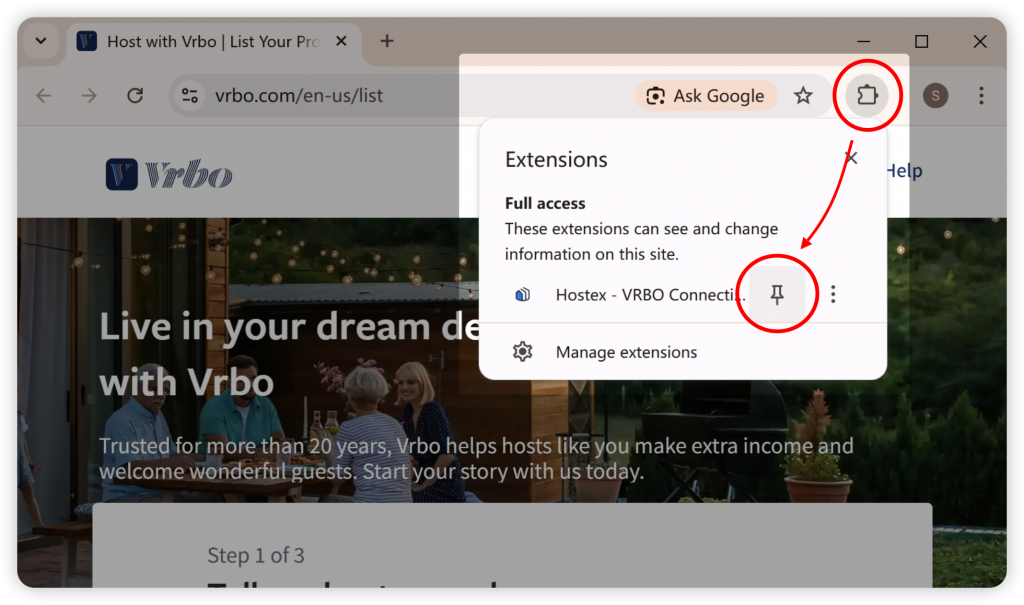
步骤 2:登录您的 Hostex 帐户
- 在 同一个 Chrome 浏览器打开一个新标签页
- 转至 霍斯特 并使用您的 Hostex 帐户登录
- 保持此标签页打开
⚠️ 重要的
您登录的 Hostex 帐户必须是您想要连接到 Vrbo 的帐户。
步骤 3:登录您要连接的 Vrbo 帐户
- 打开另一个 新标签页 在 同一个 Chrome 浏览器
- 前往 韦博 车主仪表盘
- 登录您的 Vrbo 所有者帐户
- 点击进入 账户设置 在 Vrbo 控制面板中
步骤 4:使用扩展程序将 Vrbo 连接到 Hostex
这是最重要的一步。
- 点击 Hostex – Vrbo 连接扩展图标 在 Chrome 工具栏中
- 点击 将 Vrbo 连接到 Hostex
- 该扩展程序将在几秒钟内安全地授权连接。
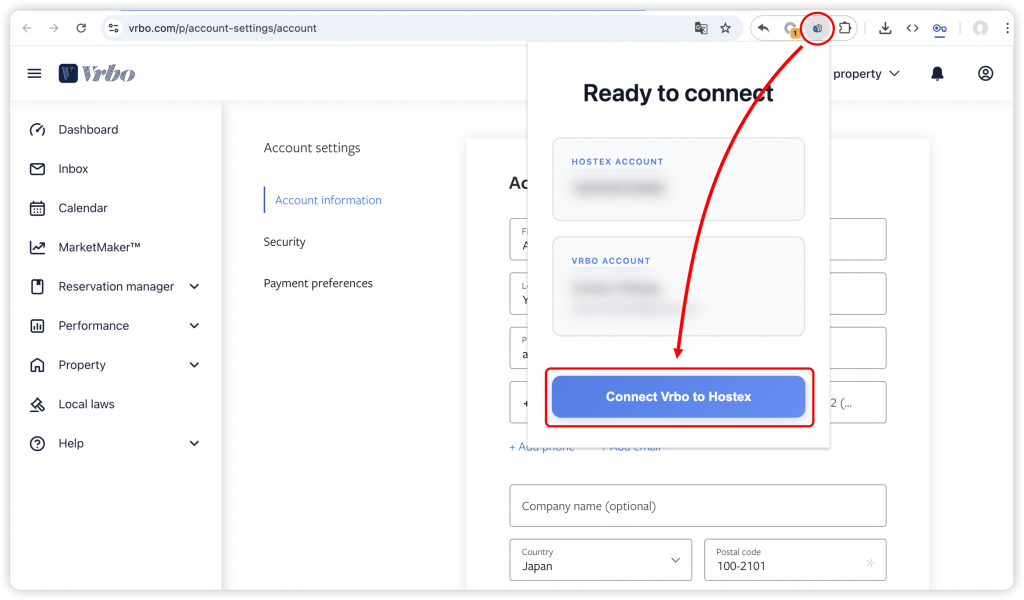
您现在应该可以看到 Vrbo 列在列表中。 已连接 在 Hostex。
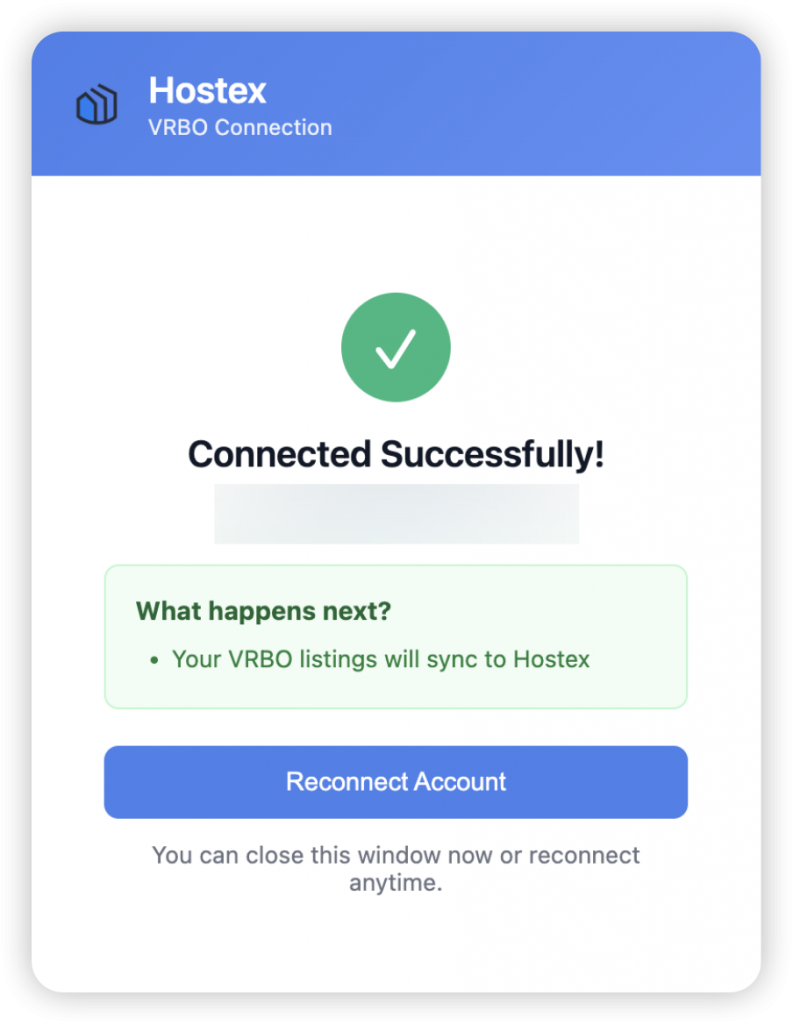
❌ 请勿退出Vrbo账户 一旦您获得授权访问。
连接仅在您登录期间保持有效。注销将断开 Vrbo 与 Hostex 的连接。
步骤 5:连接多个 Vrbo 帐户(如有需要)
如果你想连接 多个 Vrbo 帐户, 你 必须使用单独的 Chrome 配置文件.
为什么需要这样做
- Chrome 用户配置文件可将登录会话分开。
- VRBO 不允许在一个个人资料中设置多个业主会话。
- 这样可以防止连接冲突和断线。
怎么做?
很简单:
- 在 Chrome 浏览器中,点击 个人资料图标 (您的个人资料图片)在右上角
- 点击 “添加” 创建新的 Chrome 配置文件
- Chrome 会为此配置文件打开一个新的 Chrome 窗口
- 重复步骤1~5
🚨 注意: 🚨
要让 Hostex 继续与 Vrbo 同步,您需要在每个 Chrome 配置文件中保持登录每个 Vrbo 帐户的状态。
重要提示
1. Hostex 可能需要一些时间(最多 2 小时)才能与您的新 Vrbo 房源日历完全同步,接收来自 Vrbo 的所有预订信息,并阻止其他预订平台上的预订。
2. 如果您在 Chrome 中注销了您的 Vrbo 帐户,或者 Vrbo 自动注销了您的帐户,则需要按照以下步骤重新连接。
3. 避免频繁登录和退出 Vrbo。
 Chinese
  English