如何查看、记录和编辑预订收入和支出
预订 金融 该模块用于管理预订付款信息和预订交易。
开放金融
- 打开预订详情页面。
- 前往
一般的选项卡。 - 找到
金融主预订信息下方的部分。
金融包括:
支付:预订渠道付款金额和收款状态。交易与预订相关的收入和支出记录。
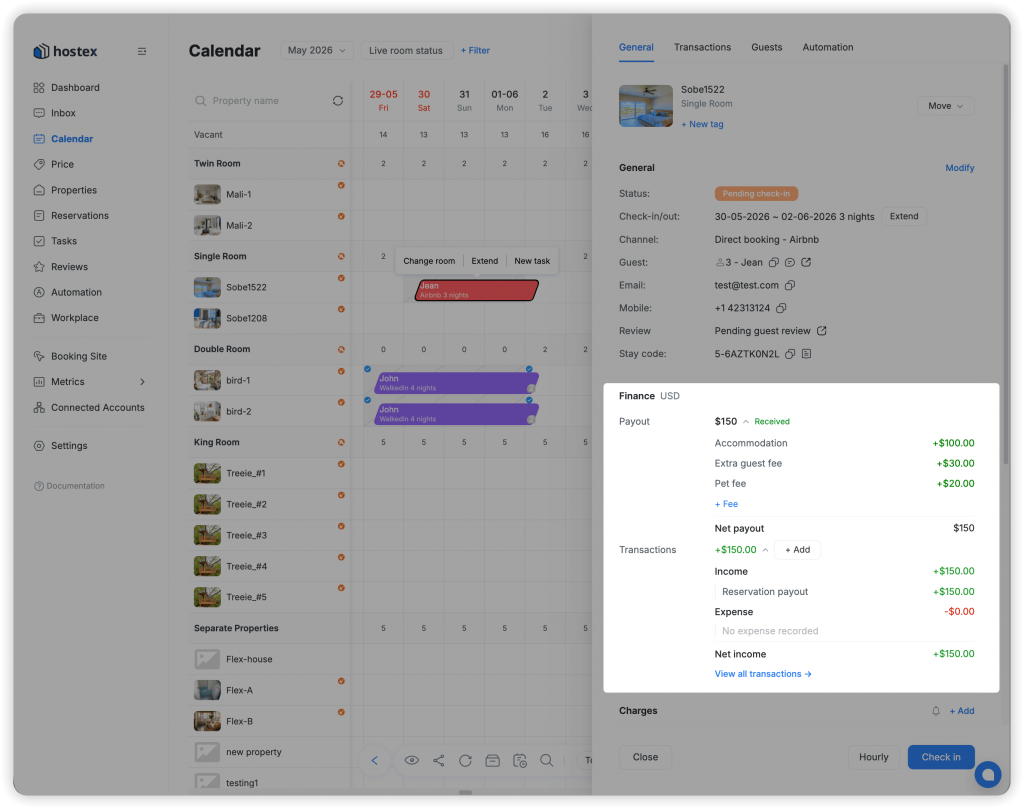
了解支付方式
支付 显示来自预订渠道(例如 Airbnb 或 Booking.com)的预期金额。
支付状态取决于与支付相关的收入交易:
未收到没有相关的住宿收入。部分的:关联住宿收入大于零但小于支付额。已收到:住宿收入等于或大于支付金额。过量的:住宿收入大于支出。
只有从付款记录中录入的收入才会与该笔付款关联。其他住宿收入记录不会改变付款状态。
创纪录的派息收入
支付状态为 未收到 或者 部分的Hostex 会在状态旁边显示收入记录操作。
- 点击记录收入操作。
- Hostex 打开添加交易的模态框。
类型已锁定收入.类别已锁定住宿.- 根据需要输入付款方式、金额、时间、备注和附件。
- 保存交易。
已存入的收入交易会自动与支付关联。
编辑支付金额
频道预订的付款明细为只读模式。 调整支付 更改总数。
- 点击
调整支付. - 请输入调整金额。
- 节省。
Hostex 增加了一项 支付调整 线并重新计算 网调整后,支付金额不能低于原渠道净额。
对于手动预订,付款金额可直接编辑。您可以直接编辑源行、添加费用行或删除费用行,但以下情况除外: 住宿.
查看交易摘要
财务交易汇总功能按类别对财务部分的记录进行分组。它可以帮助您查看收入和支出,而无需打开完整的交易列表。
类别 住宿 取代了客房收入或住宿收入等旧术语。
打开“交易”选项卡
- 打开预订详情抽屉。
- 点击
交易选项卡。
标签页显示:
- 总收入。
- 总费用。
- 净利。
- 每笔交易单独占一行。
行按创建时间排序,最新列在最前面,收入和支出混合在一个列表中。
手动添加交易
- 打开
交易选项卡。 - 点击
+ 添加交易. - 选择
收入或者费用. - 请选择类别。
- 请输入金额、币种、付款方式、时间、备注和附件。
- 节省。
手动交易与预订关联。除非由相应的付款或收费条目创建,否则它们不会自动与付款或收费关联。
编辑交易
点击交易行即可打开 编辑交易.
对于在线交易,例如 Stripe 或 PayPal:
- 大多数字段为只读。
- 备注和附件可以编辑。
- 付款明细可以进一步列出。
- 该交易无法删除。
- 您可以使用
同步刷新支付详情。
对于手动交易:
- 所有字段均可编辑。
- 该交易可以删除。
与费用相关的交易
费用支付也会作为交易记录存储。
- 在线支付会自动生成一笔收入交易。
记录付款一笔费用会产生一笔关联收入交易。- 编辑关联的费用收入时,会根据需要锁定其类型和类别。
只有关联交易才会影响费用支付状态。
 Chinese
  English